
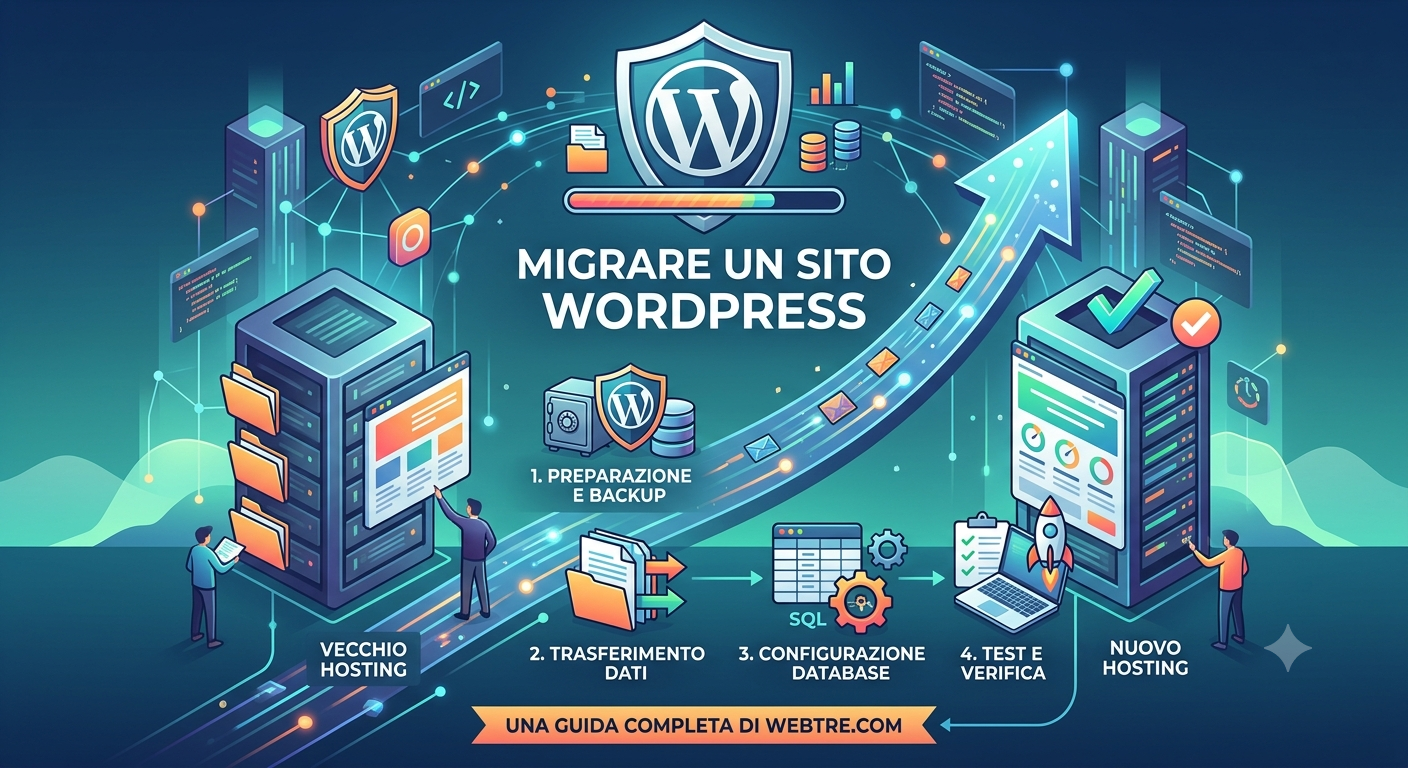
Perché la migrazione di un sito WordPress è un momento critico
Cambiare hosting, passare a un server più performante o trasferire il proprio sito su un nuovo dominio: sono operazioni che prima o poi ogni azienda affronta. Il problema? Una migrazione mal gestita può tradursi in ore di downtime, perdita di dati, errori 404 e un crollo del posizionamento sui motori di ricerca.
Nel 2026, con utenti sempre più esigenti e Google che penalizza i siti non raggiungibili, permettersi anche solo 30 minuti di interruzione può costare caro in termini di vendite perse e reputazione danneggiata. La buona notizia è che migrare un sito WordPress senza downtime è possibile, seguendo una procedura metodica e utilizzando gli strumenti giusti.
In questa guida pratica, ti accompagniamo passo dopo passo attraverso tutto il processo, con consigli testati sul campo dal nostro team di realizzazione siti web.
Prima della migrazione: la checklist preparatoria
Una migrazione senza problemi inizia molto prima del trasferimento vero e proprio. Ecco cosa devi verificare e preparare:
1. Backup completo del sito
Sembra scontato, ma è il passaggio più importante. Esegui un backup completo che includa:
- Tutti i file WordPress (core, temi, plugin, uploads)
- Il database MySQL completo
- Il file wp-config.php con le configurazioni
- Eventuali file .htaccess personalizzati
Utilizza plugin come UpdraftPlus, Duplicator Pro o All-in-One WP Migration. Per siti di grandi dimensioni (oltre 2GB), considera l'accesso diretto via SSH e mysqldump.
2. Documenta la configurazione attuale
Prima di toccare qualsiasi cosa, annota:
- Versione PHP in uso sul vecchio hosting
- Versione MySQL/MariaDB
- Limiti di memoria PHP e upload
- Configurazioni personalizzate del server
- Record DNS attuali (A, CNAME, MX, TXT)
Questa documentazione ti salverà da ore di debugging se qualcosa non funziona sul nuovo server.
3. Verifica la compatibilità del nuovo hosting
Assicurati che il nuovo ambiente supporti le stesse versioni di PHP e MySQL, o versioni superiori compatibili con i tuoi plugin. Nel 2026, consigliamo almeno PHP 8.2 e MySQL 8.0 per prestazioni ottimali e sicurezza.
La procedura di migrazione step-by-step
Ora entriamo nel vivo dell'operazione. Segui questi passaggi nell'ordine indicato per una migrazione pulita.
Step 1: Configura il nuovo ambiente
Sul nuovo hosting, crea:
- Un nuovo database MySQL vuoto
- Un utente database con tutti i privilegi
- La directory che ospiterà i file WordPress
Non toccare ancora i DNS: il sito deve rimanere attivo sul vecchio server mentre prepari tutto.
Step 2: Trasferisci i file
Carica tutti i file WordPress sul nuovo server. Per siti di medie dimensioni, puoi usare il file manager del cPanel o un client FTP come FileZilla. Per siti più grandi, l'accesso SSH con rsync è molto più veloce:
rsync -avz --progress /vecchio/percorso/ utente@nuovoserver:/nuovo/percorso/
Step 3: Importa il database
Importa il backup del database sul nuovo server tramite phpMyAdmin o da linea di comando. Poi modifica il file wp-config.php con i nuovi parametri di connessione:
- DB_NAME (nome del nuovo database)
- DB_USER (nuovo utente)
- DB_PASSWORD (nuova password)
- DB_HOST (spesso localhost, ma verifica)
Step 4: Testa il sito senza cambiare i DNS
Ecco il trucco per verificare che tutto funzioni prima di rendere pubblico il cambiamento. Hai due opzioni:
Opzione A - Modifica del file hosts: Sul tuo computer, modifica il file hosts per puntare il dominio all'IP del nuovo server. Su Windows lo trovi in C:\Windows\System32\drivers\etc\hosts, su Mac e Linux in /etc/hosts. Aggiungi una riga come:
123.456.789.0 tuodominio.it www.tuodominio.it
Opzione B - URL temporaneo: Molti hosting offrono un URL temporaneo (es. tuosito.temp.nomehosting.com). Usalo per i test, ricordando poi di ripristinare gli URL corretti.
Naviga il sito, testa il login, verifica i form di contatto, controlla che le immagini si carichino correttamente e che eventuali funzionalità e-commerce funzionino senza problemi.
Step 5: Abbassa il TTL dei DNS in anticipo
Almeno 24-48 ore prima della migrazione definitiva, abbassa il TTL (Time To Live) dei record DNS a 300 secondi (5 minuti). Questo farà sì che, al momento del cambio, la propagazione sia molto più rapida.
Step 6: Sincronizza i dati dell'ultimo minuto
Se il tuo sito riceve ordini, commenti o registrazioni, esegui un'ultima sincronizzazione del database appena prima di cambiare i DNS. Per un sito e-commerce molto attivo, considera di mettere il vecchio sito in modalità manutenzione per 5-10 minuti durante questo passaggio finale.
Step 7: Aggiorna i DNS
Modifica i record A e AAAA del tuo dominio per puntare al nuovo server. Con un TTL basso, la maggior parte degli utenti vedrà il nuovo sito entro pochi minuti. Mantieni il vecchio hosting attivo per almeno 48-72 ore per gestire eventuali utenti con cache DNS obsolete.
Strumenti consigliati per la migrazione nel 2026
Ecco i tool che utilizziamo abitualmente per le migrazioni dei nostri clienti:
- Duplicator Pro: Ideale per siti fino a 10GB, gestisce tutto il processo in modo automatizzato
- All-in-One WP Migration: Semplicissimo da usare, perfetto per siti di piccole dimensioni
- WP Migrate: Eccellente per sincronizzare database tra ambienti diversi
- ManageWP: Per gestire migrazioni multiple e monitoraggio post-migrazione
- Really Simple SSL: Per gestire automaticamente i certificati dopo il trasferimento
Cosa fare dopo la migrazione
Il lavoro non finisce con il cambio DNS. Nei giorni successivi:
- Monitora il sito con strumenti come UptimeRobot per verificare che non ci siano interruzioni
- Controlla la Search Console di Google per eventuali errori di scansione
- Verifica che i certificati SSL siano attivi e funzionanti
- Testa la velocità del sito e confrontala con quella precedente
- Controlla che tutti i redirect 301 funzionino correttamente
Se durante la migrazione hai cambiato anche la struttura degli URL, assicurati di aver configurato tutti i redirect necessari per mantenere il posizionamento SEO acquisito nel tempo.
Quando affidarsi a professionisti
Migrare un sito WordPress semplice può essere alla portata di molti. Ma quando il sito è complesso, genera fatturato significativo o utilizza configurazioni personalizzate, il rischio di errori aumenta esponenzialmente.
Un e-commerce con migliaia di prodotti, un sito multilingua con WPML, o una piattaforma con integrazioni CRM e automazioni richiedono competenze specifiche e procedure di rollback testate. In questi casi, affidarsi a una web agency esperta non è un costo, ma un investimento per proteggere il proprio business.
Se stai pianificando una migrazione e vuoi la certezza di zero interruzioni, richiedi un preventivo gratuito: il team Webtre può gestire l'intero processo, dalla pianificazione al monitoraggio post-migrazione, garantendoti la tranquillità di un trasferimento perfetto.



 © 2026 Webtre di Leo Leonardo. Tutti i diritti riservati.